После отправки заявки вам будет присвоен уникальный номер участника акции.
Победитель будет определен случайным образом с помощью сервиса генерации случайных чисел после
завершения акции.
и получить до 500₽ на баланс телефона.


Установка «РЕД ОС» для новичков: от загрузки до базовой работы
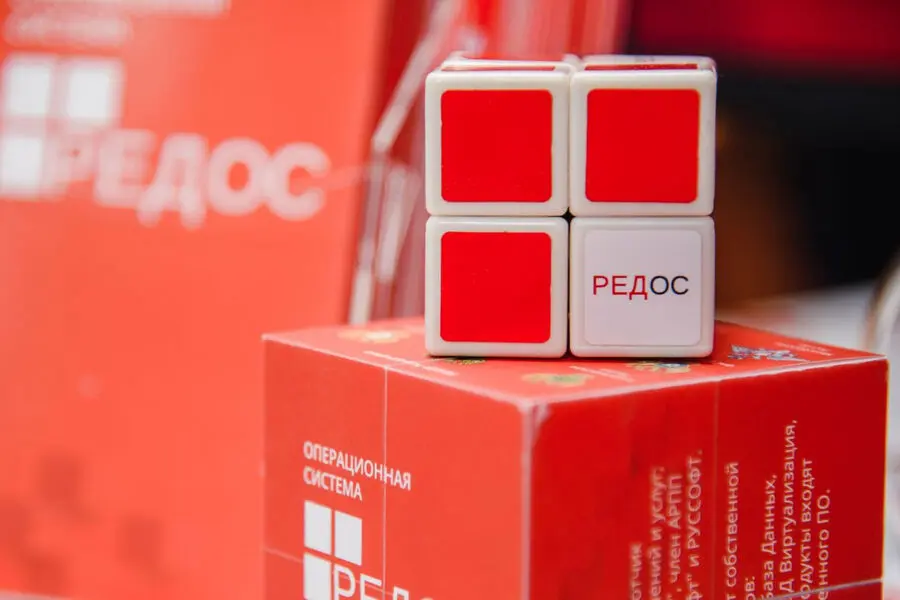
«РЕД ОС» — это российская операционная система на базе Linux, созданная для обеспечения безопасности, стабильности и удобства работы. Она популярна в государственных учреждениях, бизнесе и среди пользователей, которым важна независимость от зарубежного ПО. В этой статье мы подробно расскажем, как новичку скачать, установить и начать работать с «РЕД ОС».
Шаг 1. Загрузка дистрибутива
Перейдите на официальный сайт «РЕД ОС» — redos.ru.
Выберите нужную версию системы: для настольных ПК, серверов или специализированные редакции. Для новичков лучше взять настольную версию.
Скачайте ISO-образ — это файл с системой, который нужно будет записать на флешку.
Шаг 2. Подготовка загрузочной флешки
Чтобы установить систему, нужно подготовить загрузочную USB-флешку:
Для пользователей Windows подойдёт программа Rufus (rufus.ie).
Для пользователей Linux — утилиты Etcher или dd.
Вставьте флешку, выберите скачанный ISO-файл и создайте загрузочный носитель.
Шаг 3. Установка «РЕД ОС»
Вставьте флешку в компьютер и перезагрузите его.
Войдите в BIOS/UEFI (обычно клавиши F2, Del, Esc при загрузке) и установите загрузку с USB.
После перезагрузки запустится установщик «РЕД ОС».
Следуйте подсказкам: выберите язык, часовой пояс, раскладку клавиатуры.
Определите место установки — можно использовать весь диск или настроить разделы вручную.
Создайте имя пользователя и пароль.
Дождитесь окончания установки и перезагрузите компьютер.
Шаг 4. Первичная настройка после установки
Войдите в систему под созданным пользователем.
Обновите систему через терминал командой:
sudo apt update && sudo apt upgrade
Настройте интернет и периферийные устройства (принтеры, сканеры).
Ознакомьтесь с предустановленным программным обеспечением: офисные пакеты, браузеры, медиаплееры.
Шаг 5. Базовая работа с системой
Файловый менеджер — для навигации по файлам и папкам.
Терминал — для выполнения команд (необязательно, но полезно учиться).
Меню приложений — для запуска программ.
Обновления и безопасность — регулярно проверяйте обновления системы.
Советы для новичков
Изучайте документацию на сайте «РЕД ОС».
Присоединяйтесь к форумам и сообществам пользователей.
Не бойтесь экспериментировать, но делайте резервные копии важных данных.
Для работы с офисными документами используйте «МойОфис» — отечественный аналог Microsoft Office.
Установка и начальная настройка «РЕД ОС» — простой процесс, даже для новичков. Благодаря понятному интерфейсу и поддержке сообщества, переход на отечественную ОС будет комфортным и безопасным. Если у вас возникнут вопросы или потребуется помощь — не стесняйтесь обращаться к специалистам или онлайн-поддержке.
Готовы сделать первый шаг к независимости и безопасности? Начинайте с загрузки «РЕД ОС» и открывайте для себя мир российского ПО!
Установите Яндекс Браузер
и выполняйте задания
Начисляем деньги на баланс телефона за активность в сервисах Яндекса. Выполняйте несколько заданий — получайте бонусы.
- Установить Яндекс Браузер — основное задание
- Сделайте 3 поисковых запроса в браузере
- Активируйте Дзен или Коллекции в браузере
- Выполняйте задания каждый день — +500₽ за каждое