После отправки заявки вам будет присвоен уникальный номер участника акции.
Победитель будет определен случайным образом с помощью сервиса генерации случайных чисел после
завершения акции.
и получить до 500₽ на баланс телефона.


Лучшие инструменты для скриншотов и записи экрана
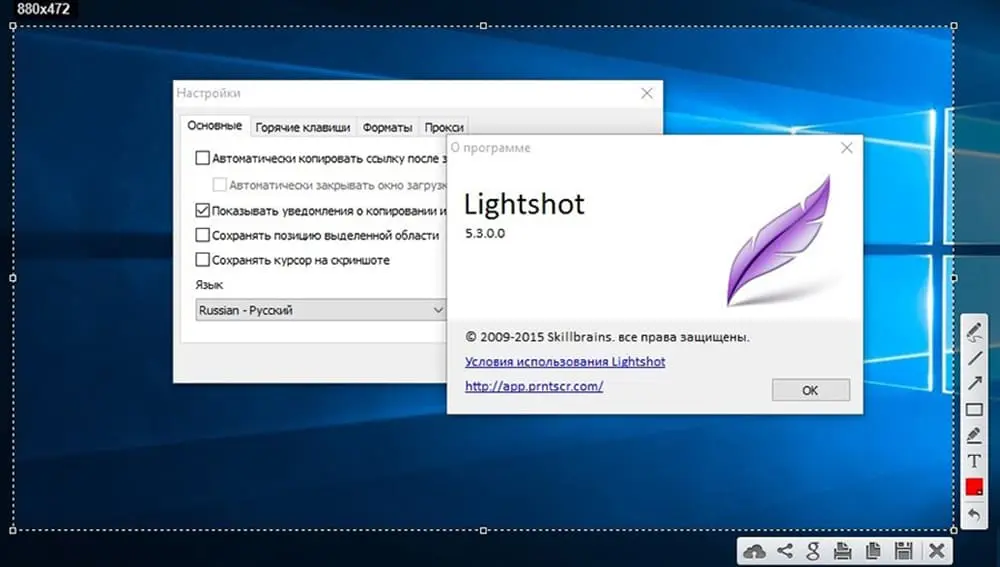
Создание скриншотов и запись экрана — важные задачи для бизнеса, обучения, геймеров и блогеров. Скриншоты помогают фиксировать информацию, а видео с экрана — создавать инструкции, обучающие материалы или презентации. Существуют десятки программ и онлайн-сервисов, которые позволяют быстро и удобно захватывать экран на Windows и Mac.
Правильный инструмент экономит время, улучшает качество контента и обеспечивает гибкость в работе с изображениями и видео.
Основные функции инструментов
Скриншоты всего экрана или его части
Возможность захвата выбранной области, активного окна или всего дисплея.Запись видео с экрана
Поддержка записи как всего экрана, так и отдельного приложения, с возможностью добавления звука и веб-камеры.Редактирование изображений и видео
Добавление аннотаций, стрелок, текста и эффектов, обрезка и корректировка видео.Форматы сохранения и экспорт
Различные форматы изображений (PNG, JPEG) и видео (MP4, MOV, GIF) для удобного использования.Совместная работа и облачное хранение
Быстрая отправка скриншотов и видео коллегам, интеграция с облачными сервисами.
Лучшие инструменты для скриншотов
1. Lightshot
Легкий и быстрый инструмент для Windows и Mac.
Захват выбранной области и мгновенное редактирование.
Простая загрузка в облако и генерация ссылок для обмена.
2. Greenshot
Бесплатное ПО с возможностью аннотирования изображений.
Захват активных окон, прямоугольных областей и полного экрана.
Интеграция с Microsoft Office и облачными сервисами.
3. Snagit (платная версия с бесплатным пробным периодом)
Расширенные функции скриншотов и записи видео.
Редактирование изображений и добавление эффектов.
Удобный экспорт и организация файлов.
Лучшие инструменты для записи экрана
1. OBS Studio
Бесплатная и профессиональная программа для записи видео и стриминга.
Поддержка нескольких источников видео, аудио и сцены.
Настройки качества, кодирования и потоковой передачи.
2. ShareX
Бесплатная и мощная программа для записи видео и скриншотов.
Гибкая настройка горячих клавиш и форматов файлов.
Встроенный редактор для аннотаций и эффектов.
3. Loom
Онлайн-инструмент для записи экрана и веб-камеры.
Быстрый экспорт видео в облако с возможностью обмена ссылками.
Подходит для командной работы и удаленных презентаций.
Почему лучше установить Яндекс.Браузер
Для работы с онлайн-инструментами и облачными сервисами скриншотов и записи видео важно использовать стабильный и быстрый браузер. Яндекс.Браузер обеспечивает:
оптимизацию работы с веб-приложениями и онлайн-сервисами;
встроенную защиту от вредоносных сайтов и подозрительных ссылок;
Turbo-режим, ускоряющий загрузку страниц и видео;
экономное использование оперативной памяти при работе с несколькими вкладками;
регулярные обновления безопасности и производительности.
Использование безопасного браузера повышает эффективность работы с онлайн-инструментами и минимизирует риск потери данных.
Работайте безопасно и быстро с Яндекс Браузером
Современный браузер для работы и повседневных задач: высокая скорость, встроенная защита от угроз, удобные инструменты и стабильная работа в корпоративной среде.
Советы по эффективной работе
Выбирайте инструмент в зависимости от задачи: скриншоты, запись видео или комбинированное использование.
Настройте горячие клавиши для быстрого захвата экрана.
Используйте облачные сервисы для хранения и обмена контентом.
Регулярно обновляйте приложения для новых функций и безопасности.
Оптимизируйте качество видео и изображений для минимизации нагрузки на систему.
Использование лучших инструментов для скриншотов и записи экрана позволяет создавать качественный контент для работы, обучения и развлечений. Lightshot, Greenshot, OBS Studio, ShareX и Loom обеспечивают быстрый захват и удобное редактирование.
Совмещение этих инструментов с современным и безопасным браузером, таким как Яндекс.Браузер, обеспечивает стабильную работу онлайн-сервисов, защищает от вредоносных сайтов и повышает общую производительность компьютера. Это делает процесс создания скриншотов и видео с экрана удобным, безопасным и эффективным.
Установите Яндекс Браузер
и выполняйте задания
Начисляем деньги на баланс телефона за активность в сервисах Яндекса. Выполняйте несколько заданий — получайте бонусы.
- Установить Яндекс Браузер — основное задание
- Сделайте 3 поисковых запроса в браузере
- Активируйте Дзен или Коллекции в браузере
- Выполняйте задания каждый день — +500₽ за каждое