После отправки заявки вам будет присвоен уникальный номер участника акции.
Победитель будет определен случайным образом с помощью сервиса генерации случайных чисел после
завершения акции.
и получить до 500₽ на баланс телефона.


Как перенести закладки и настройки при смене браузера
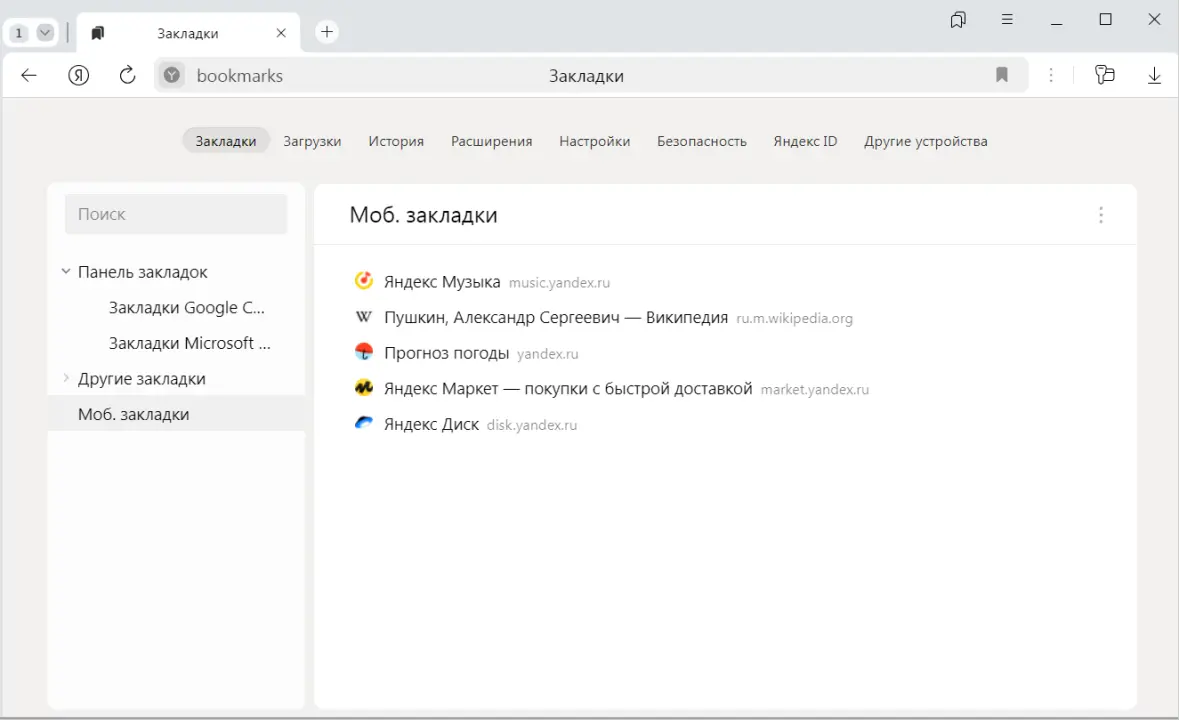
Смена браузера — частая необходимость: новые функции, высокая скорость или безопасность. Но большинство пользователей опасаются потерять закладки, пароли и привычные настройки. Перенос данных может быть простым, если следовать пошаговому плану и использовать проверенные инструменты, включая российские браузеры и сервисы.
1. Экспорт закладок
Большинство браузеров позволяют экспортировать закладки в виде файла HTML.
Пошагово:
Откройте старый браузер.
Перейдите в раздел «Закладки» → «Управление закладками».
Выберите «Экспортировать закладки» и сохраните файл.
В новом браузере выберите «Импортировать закладки» и укажите сохраненный файл.
Российские браузеры, такие как Яндекс.Браузер и Спутник, поддерживают импорт и экспорт закладок без потери структуры.
2. Перенос паролей
Для сохранения паролей используйте встроенные менеджеры паролей или специальные файлы экспорта.
Пошагово:
В старом браузере откройте «Настройки» → «Пароли».
Найдите функцию экспорта паролей (может потребоваться ввод системного пароля).
В новом браузере используйте функцию импорта паролей.
Использование российских браузеров позволяет хранить пароли безопасно и синхронизировать их между устройствами.
Работайте безопасно и быстро с Яндекс Браузером
Современный браузер для работы и повседневных задач: высокая скорость, встроенная защита от угроз, удобные инструменты и стабильная работа в корпоративной среде.
3. Синхронизация настроек
Современные браузеры позволяют переносить:
Историю посещений;
Расширения и плагины;
Настройки домашней страницы и поисковых систем.
Совет: При переходе на российские браузеры, такие как Яндекс.Браузер, можно использовать встроенную синхронизацию, чтобы автоматически перенести настройки между устройствами.
4. Перенос расширений
Большинство расширений необходимо устанавливать заново, но список используемых дополнений можно сохранить:
Создайте список активных расширений в старом браузере.
Установите аналогичные или официальные версии расширений в новом браузере.
Российские браузеры поддерживают популярные расширения и имеют собственные плагины для работы с интернет-сервисами.
5. Резервное копирование профиля
Для продвинутых пользователей можно перенести полный профиль браузера:
Скопируйте папку профиля старого браузера (обычно находится в системной папке пользователя).
Вставьте её в соответствующее место нового браузера.
Этот способ переносит все данные, включая историю, куки и настройки, без потери информации.
Практические рекомендации
Перед переносом сделайте резервную копию всех важных данных.
Используйте официальные функции экспорта/импорта браузеров для безопасности.
Предпочитайте российские браузеры и сервисы, чтобы избежать проблем с доступом к отечественным платформам.
После переноса проверьте корректность всех закладок, паролей и настроек.
Перенос закладок и настроек при смене браузера — процесс простой, если использовать встроенные функции экспорта и синхронизации. Российские браузеры, такие как Яндекс.Браузер и Спутник, позволяют быстро и безопасно перенести данные, обеспечивая комфортную работу и сохранение привычной среды.
Установите Яндекс Браузер
и выполняйте задания
Начисляем деньги на баланс телефона за активность в сервисах Яндекса. Выполняйте несколько заданий — получайте бонусы.
- Установить Яндекс Браузер — основное задание
- Сделайте 3 поисковых запроса в браузере
- Активируйте Дзен или Коллекции в браузере
- Выполняйте задания каждый день — +500₽ за каждое